Wo haben Sie es nur hingelegt? Nie wieder
suchen.


FindMyItem merkt sich, wo Ihre Sachen sind – zu Hause, im Lager oder wo immer Sie sie aufbewahren.
- Verstauen.
- Beschriften.
- Finden.
- Hingehen.
Eine Inventar-App für Ihr Zuhause, mit der Sie Verstautes wiederfinden: QR-Etiketten für Behälter, eine Suche über all Ihre Sachen und eine Karte mit jedem Ihrer Standorte.
Verstauen. Beschriften. Finden. Hingehen.
Verstauen
Fotografieren Sie Gegenstände und speichern Sie, wo sie aufbewahrt werden.
Beschriften
Kleben Sie QR-Etiketten auf Kisten und andere Behälter.
Jedes Etikett enthält nur einen zufälligen Code für genau diesen einen Behälter: Er kennzeichnet den Behälter, nie Sie.
Finden
Suchen Sie nach Name, Stichwort, Notiz, Kategorie, Behälter oder Kurzcode.
Hingehen
Sehen Sie den gespeicherten Standort und öffnen Sie die Route in Apple Karten oder Google Maps.
Was in der App steckt
Eine Suche, die verzeiht
Auch Wortteile funktionieren. Finden Sie Gegenstände nach Name, Stichwort, Notiz, Kategorie, Behältername oder Kurzcode, mit Vorschaubildern.
Namensvorschläge aus Fotos
Fotografieren Sie einen Gegenstand, und FindMyItem schlägt einen Namen vor: Die App liest den Titel eines Buchs oder die Aufschrift einer Verpackung, erkennt, was der Gegenstand ist, oder liest einen Barcode. Tippen Sie auf einen Vorschlag, um ihn zu übernehmen. Der Vorschlag entsteht auf Ihrem iPhone; das Foto wird nur hochgeladen, wenn Sie es mit dem Gegenstand speichern. Sie können die Vorschläge in den Einstellungen ausschalten.
Alles an einem Standort oder in einem Bereich
Öffnen Sie einen Standort oder einen Bereich, um alle Gegenstände darin aufgelistet zu sehen, jeden mit seinem Foto und dem Behälter, in dem er liegt, und durchsuchen Sie die Liste. Praktisch, wenn Sie nicht mehr wissen, in welcher Kiste etwas ist.
Siri fragen
Sagen Sie „Wo liegt mein Reisepass in FindMyItem?“, und Siri antwortet laut, ohne dass Sie die App öffnen. Mit einer optionalen Einstellung antwortet Siri auch auf einem gesperrten iPhone. Die Siri-Funktionen brauchen iOS 16 oder neuer.
QR-Etiketten
PDF-Etikettenbögen in sechs Größen, mit Live-Vorschau. Drucken Sie wahlweise den Namen, nur den Code oder nur den QR-Code.
Funktioniert offline
Ihr Inventar liegt zuerst auf Ihrem Telefon. Dachboden und Keller sind also kein Problem; Änderungen werden synchronisiert, sobald Sie wieder online sind.
Ein einfacherer Startbildschirm
Zuerst kommt die Suche, dann „Etikett scannen“, „Gegenstand hinzufügen“ und „Kisten packen“. Die Liste „Zu erledigen“ sammelt, was noch wartet: Gegenstände ohne Namen, Gegenstände ohne Behälter oder Foto, Behälter, die Sie seit einem Jahr nicht geprüft haben, und Verschiebungen, die Sie bestätigen sollten. Schieben Sie Erinnerungen um eine Woche auf oder schalten Sie sie aus.
Verschieben, rückgängig, Verlauf
Verschieben Sie einen Gegenstand und machen Sie es rückgängig, wenn Sie sich vertippt haben. Jeder Gegenstand hat einen Verlauf, wo er schon überall war.
Kisten schnell packen
Legen Sie mehrere nummerierte Behälter auf einmal an, drucken Sie ihre Etiketten und fotografieren Sie Dinge direkt in einen Behälter hinein; die Namen können Sie später vergeben.
Karte und Route
Jeder Standort bekommt eine Stecknadel in eigener Farbe mit eigenem Symbol, und Behälter können eine Farbe und ein Foto haben. Tippen Sie für eine Route in Apple Karten oder Google Maps, ausgehend von dort, wo Sie gerade sind.
iCloud-Sicherung
Automatische Sicherungen in Ihr eigenes iCloud Drive oder mit einem Tipp, wann immer Sie wollen. Auf einem neuen iPhone wiederherstellen; die Sicherungen erreichen uns nie.
Ihre Daten gehören Ihnen
Exportieren Sie in eine Tabelle oder ein PDF mit Fotos, importieren Sie eine Tabelle oder bewahren Sie eine vollständige Sicherungsdatei auf und stellen Sie sie auf einem neuen Telefon wieder her.
Mit der Familie teilen Pro
Teilen Sie einen Standort, einen Bereich oder einen einzelnen Behälter mit den Personen, die Sie einladen, als Betrachter (nur ansehen) oder als Bearbeiter (hinzufügen, bearbeiten und verschieben). Eingeladene Personen zahlen nie.
Zwölf Sprachen
Mit Englisch in britischer und amerikanischer Fassung: Deutsch, Englisch, Arabisch, Chinesisch (vereinfacht), Französisch, Hebräisch, Italienisch, Japanisch, Koreanisch, Portugiesisch, Russisch und Spanisch, mit Rechts-nach-links-Darstellung für Arabisch und Hebräisch.
So sieht es aus
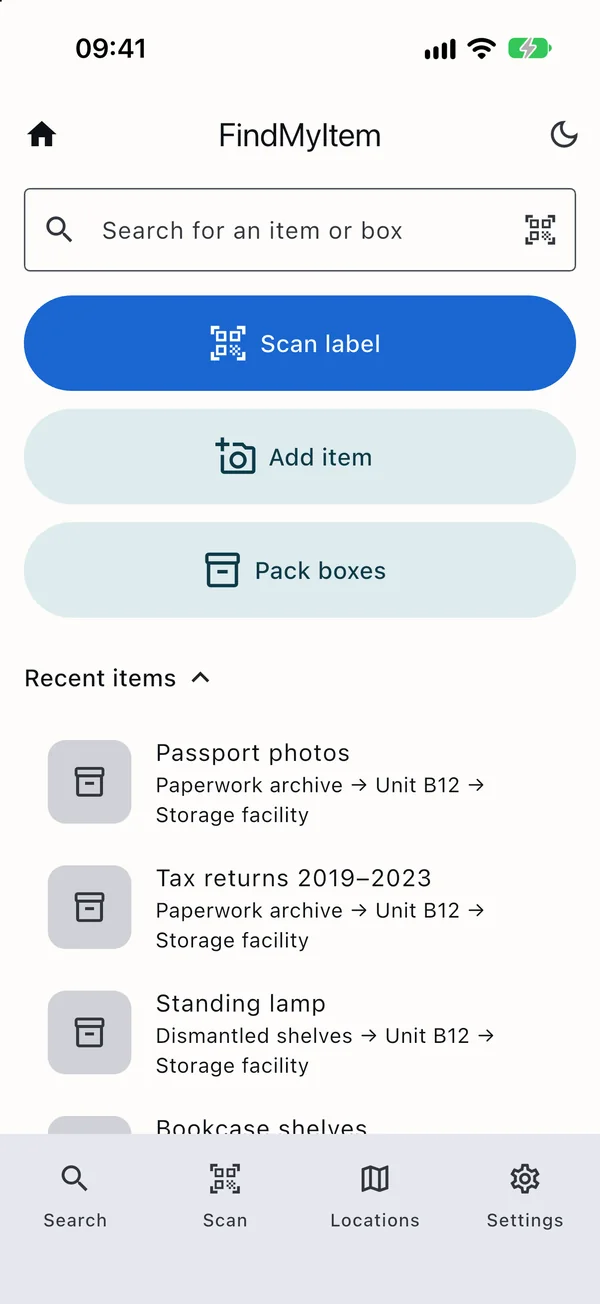
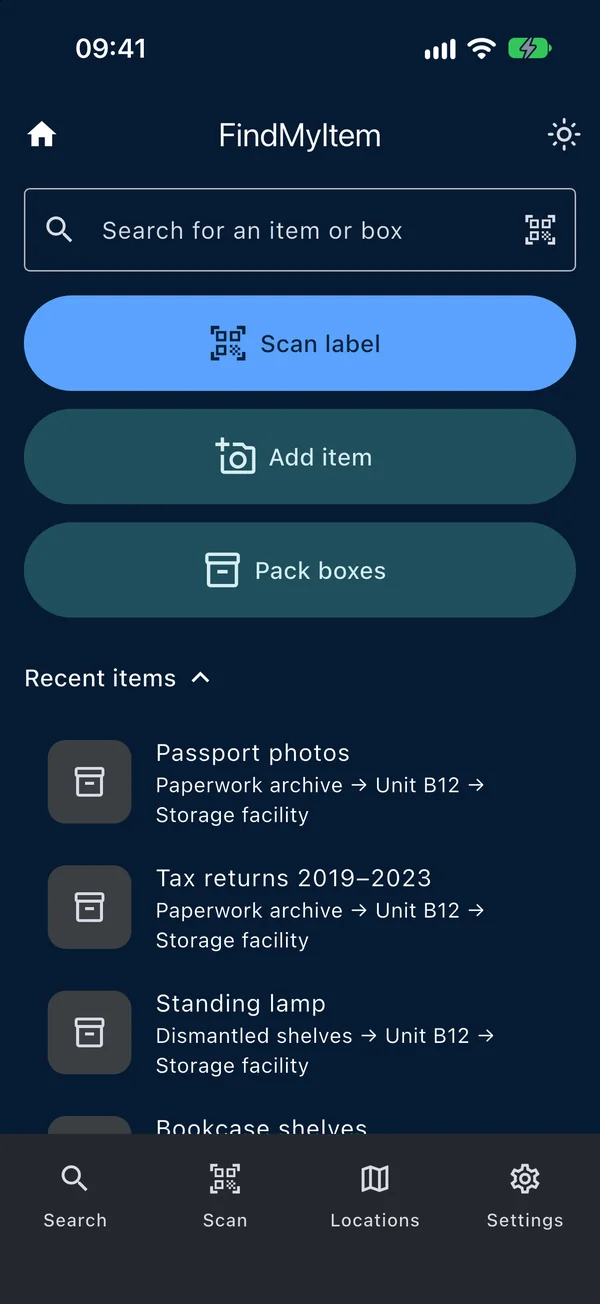
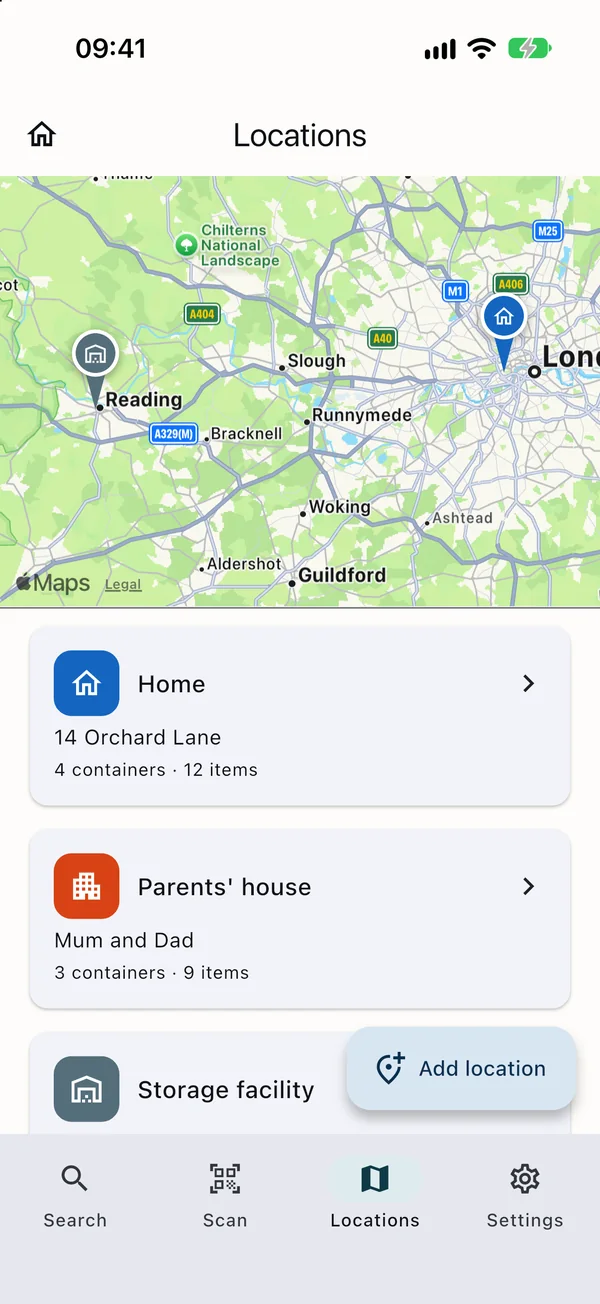
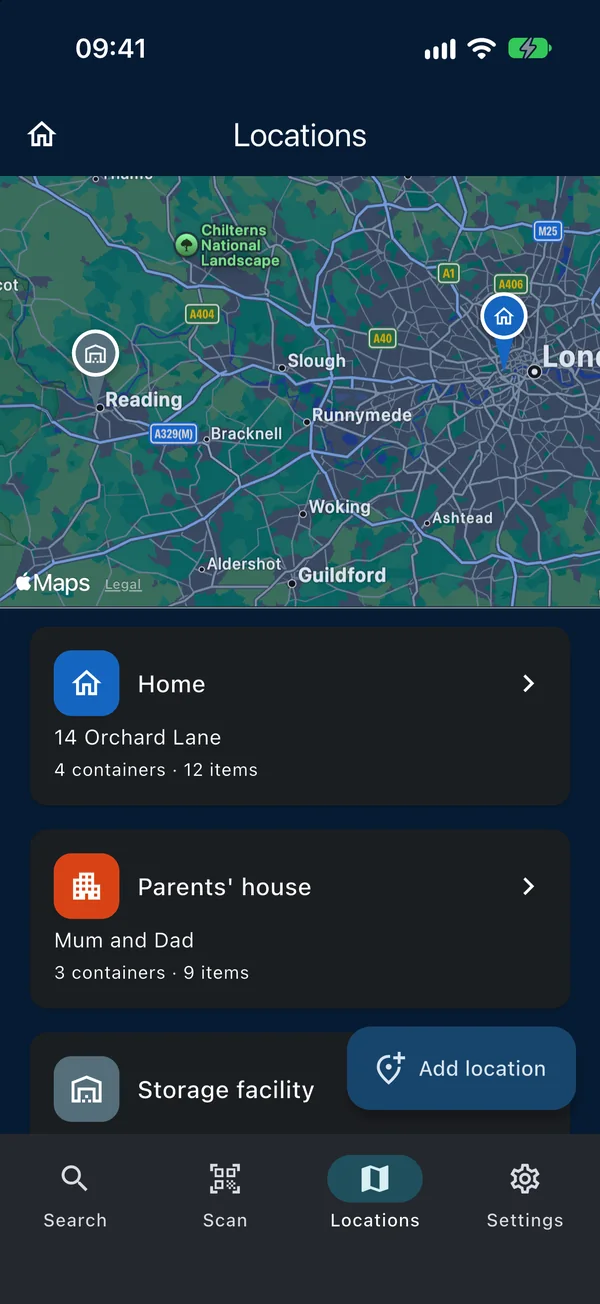
Die Bildschirmfotos zeigen die englische Version der App mit den Beispieldaten, die Sie in den Einstellungen laden können.
Datenschutz von Grund auf
Keine Werbung, kein Tracking in der App
Die App enthält keine Werbung und keine Analysewerkzeuge. Wir verkaufen Ihre Daten nie und geben sie nur an die Dienste weiter, die die App betreiben.
Gesperrt, wenn Sie gehen
Schützen Sie die App mit Face ID, Touch ID oder Ihrem Code. Der App-Umschalter zeigt Ihr Inventar nie.
Sichere Anmeldung
Melden Sie sich mit Apple oder per E-Mail an, aktivieren Sie die Zwei-Faktor-Authentifizierung und melden Sie andere Geräte direkt in der App ab.
Jederzeit löschen
Löschen Sie Ihr Konto und alles, was dafür gespeichert ist, direkt in der App. Die Daten werden in der EU gespeichert.
Lesen Sie die vollständige Datenschutzerklärung.
Kostenlos und Pro
Pro hebt die Grenzen von 3 Standorten und 100 Gegenständen auf, und Sie können mit Ihrer Familie teilen. Erhältlich in den USA, im Vereinigten Königreich, in Deutschland, Österreich und der Schweiz.
Kostenlos
Für ein kleines Zuhause
Dauerhaft kostenlos
Ohne Karte, ohne Testphase, ohne Zeitlimit
Enthalten:
- 3 Standorte und 100 Gegenstände
- 1 Foto pro Gegenstand
- Alles, was Sie zum Wiederfinden brauchen
- Suche
- QR-Etiketten
- Karte
- Siri
- iCloud-Sicherung
- Erinnerungen
Pro
Für größere Haushalte und Familien
1 Monat gratis
Danach ab 3,99 €, CHF 3.00, 3,99 £ oder 3,99 $ pro Monat
Alles aus Kostenlos, dazu:
- Unbegrenzt viele Standorte und Gegenstände
- 10 Fotos pro Gegenstand
- Standorte mit Ihrer Familie teilen
- Unbegrenzt viele Importe und Sicherungsdateien
Nach dem Gratismonat zahlen Sie monatlich oder jährlich. Der Gratismonat gilt für neue Abonnenten; Apple entscheidet, wer ihn erhält.
- USA3,99 $/Monat39,99 $/Jahr
- Vereinigtes Königreich3,99 £/Monat39,99 £/Jahr
- Deutschland und Österreich3,99 €/Monat44,99 €/Jahr
- SchweizCHF 3.00/MonatCHF 35.00/Jahr
Preise inkl. MwSt. im Vereinigten Königreich, in Deutschland, Österreich und der Schweiz; in den USA kann Umsatzsteuer hinzukommen. Der App Store zeigt den genauen Preis, bevor Sie bestätigen. Verlängert sich automatisch, bis Sie kündigen. „Unbegrenzt“ bedeutet: für die normale Nutzung im Haushalt; für jedes Konto gelten Fair-Use-Grenzen.
- Nichts wird gelöscht oder ausgeblendet, wenn Pro endet
- Export und Sicherheit sind immer kostenlos
- Personen, mit denen Sie teilen, brauchen nie Pro
Kostenlos und Pro vergleichen
| Funktion | Kostenlos | Pro 1 Monat gratis |
|---|---|---|
| Standorte (Zuhause, Lagerraum, Haus der Eltern…) | 3 | Unbegrenzt |
| Gegenstände | 100 | Unbegrenzt |
| Fotos pro Gegenstand | 1 | 10 |
| Tabellenimport (CSV) | Ein Import mit bis zu 100 Zeilen | Unbegrenzt |
| Sicherungsdatei (überall speichern, später wiederherstellen) | Bis zu 4 pro Monat | Unbegrenzt |
| Mit der Familie teilen, als Eigentümer: einen Standort, einen Bereich oder einen Behälter teilen, mit den Rollen Betrachter und Bearbeiter | Nicht enthalten | Enthalten |
Alles andere ist bei Kostenlos und Pro gleich: Suche, QR-Etiketten und Scannen, Karte und Route, Siri, iCloud-Sicherung, Erinnerungen, Export, alle Sicherheitsfunktionen und der Beitritt zu Standorten, die jemand anderes mit Ihnen teilt.
Häufige Fragen
Was brauche ich dafür?
Ein iPhone mit iOS 15 oder neuer (die Siri-Funktionen brauchen iOS 16). FindMyItem ist für das iPhone gemacht; Android ist geplant.
Wo bekomme ich die App?
Im App Store in den USA, im Vereinigten Königreich, in Deutschland, Österreich und der Schweiz. Die App spricht 12 Sprachen, Sie können sie also in Ihrer Sprache nutzen, wo immer Sie in diesen Ländern leben.
Was kostet Pro, und wie kündige ich?
Die App ist kostenlos, Pro ist optional. Neue Abonnenten erhalten 1 Monat gratis (in der App „Gratismonat starten“ antippen) und zahlen danach monatlich oder jährlich; die Preise für jedes Land stehen unter Kostenlos und Pro. Pro verlängert sich automatisch, bis Sie kündigen: Tippen Sie in der iOS-App „Einstellungen“ auf Ihren Namen und dann auf „Abonnements“, spätestens 24 Stunden vor Ende des Zeitraums. In FindMyItem kommen Sie über „Einstellungen › Dein Tarif › Abo verwalten“ auf dieselbe Seite. Das Löschen der App kündigt das Abo nicht.
Was passiert mit meinen Sachen, wenn ich Pro beende?
Nichts wird gelöscht oder ausgeblendet. Sie können weiterhin alles finden, bearbeiten, verschieben und exportieren; nur wenn Sie mehr hinzufügen, als der kostenlose Tarif erlaubt, fragt die App wieder nach Pro.
Funktioniert die App ohne Empfang?
Ja. Alles, was Sie hinzufügen, wird zuerst auf Ihrem Telefon gespeichert und mit Ihrem Konto synchronisiert, sobald Sie wieder online sind.
Ist mein Inventar privat?
Die App hat keine Werbung und keine Analysewerkzeuge, und wir verkaufen Ihre Daten nie. Ihr Inventar wird mit Servern in der EU (Frankfurt) synchronisiert, Namensvorschläge aus Fotos entstehen auf Ihrem iPhone, und iCloud-Sicherungen landen in Ihrem eigenen iCloud Drive. Die Einzelheiten stehen in der Datenschutzerklärung.
Kann ich ein Inventar mit meiner Familie teilen?
Ja, mit Pro. Teilen Sie einen Standort, einen Bereich oder einen Behälter mit den Personen, die Sie einladen. Sie dürfen entweder nur ansehen (Betrachter) oder auch Gegenstände hinzufügen, bearbeiten und verschieben (Bearbeiter); bezahlen müssen sie nie.
Funktioniert die App mit VoiceOver und größerem Text?
FindMyItem ist dafür gebaut, mit VoiceOver, größeren Textgrößen, dem Dunkelmodus, „Kontrast erhöhen“ und „Bewegung reduzieren“ zu funktionieren. Wenn Ihnen die Bedienung irgendwo schwerfällt, schreiben Sie uns bitte an support@findmyitem.app, und wir beheben es.
Was ist, wenn ich ein neues iPhone bekomme?
Melden Sie sich mit demselben Konto an, und Ihr Inventar wird wieder synchronisiert. Wenn Sie Pro haben, tippen Sie auf „Einstellungen › Dein Tarif › Käufe wiederherstellen“. Sie können auch aus einer iCloud-Sicherung oder einer Sicherungsdatei wiederherstellen.
Wie schlägt FindMyItem Namen aus einem Foto vor?
Nachdem Sie ein Foto gemacht haben, liest FindMyItem Buchtitel, Aufschriften und Produktnamen darauf und erkennt Alltagsdinge wie Kopfhörer oder einen Wasserkocher. Tippen Sie auf einen Vorschlag, um ihn zu übernehmen, oder geben Sie einfach selbst einen Namen ein. Alles geschieht auf Ihrem iPhone und funktioniert ohne Internetverbindung. Sie können die Funktion in den Einstellungen ausschalten.
Wer steckt dahinter?
Railstons GmbH, ein kleines Unternehmen in der Schweiz.
Weitere Antworten finden Sie auf der Support-Seite.